


Замена жёсткого диска на SSD — самый заметный апгрейд для старого компьютера или ноутбука. Windows загружается за секунды, программы открываются почти мгновенно, а система перестаёт «думать» при каждом клике. Но SSD бывают очень разными: с разными разъёмами, скоростями и ресурсом. Разбираемся, как выбрать твердотельный накопитель, который точно подойдёт к вашему ПК или ноутбуку.
Шаг 1. Выясните, какой разъём есть в компьютере
Это главный вопрос. Накопитель, который не подходит по разъёму, просто некуда будет поставить.
- SATA 2,5″ — классический формат «как жёсткий диск ноутбука». Подходит практически к любому ПК и ноутбуку, где стоит обычный HDD. Подключается кабелем SATA и питанием от блока питания.
- M.2 SATA — маленькая плата-«палочка», но работает по старому интерфейсу SATA. Скорость такая же, как у 2,5″ SATA.
- M.2 NVMe (PCIe) — тоже «палочка», но в несколько раз быстрее SATA. Стандарт для современных ПК и ноутбуков.
Внешне M.2 SATA и M.2 NVMe похожи, но они не взаимозаменяемы. У NVMe-накопителей обычно один вырез на контактах (ключ M), у SATA — два (ключ B+M). Какие диски поддерживает слот M.2, указано в характеристиках материнской платы или ноутбука. Если слота M.2 нет, ваш вариант — SSD формата 2,5″ SATA.
Шаг 2. Выберите интерфейс и скорость
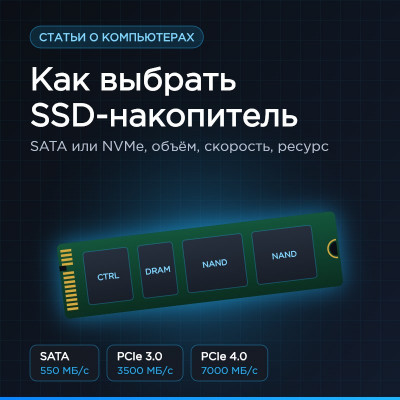
- SATA — до ~550 МБ/с. Это в 4–5 раз быстрее жёсткого диска, и для старого компьютера разница огромная.
- NVMe PCIe 3.0 — до ~3500 МБ/с. Хороший выбор для плат и ноутбуков 2017–2021 годов.
- NVMe PCIe 4.0 — до ~7000 МБ/с. Оптимальный вариант для новой сборки и игр.
- NVMe PCIe 5.0 — до ~14000 МБ/с. Дорого, сильно греется, а в играх и повседневной работе разница с PCIe 4.0 почти незаметна.
Новые диски совместимы со старыми слотами: накопитель PCIe 4.0 будет работать в слоте PCIe 3.0, просто на скорости 3.0. Переплачивать за PCIe 5.0, если плата его не поддерживает, нет смысла.
Шаг 3. Определитесь с объёмом
- 128 ГБ — только под систему на совсем старом или офисном компьютере. Места почти не останется.
- 256 ГБ — минимум для Windows и основных программ, если файлы хранятся на втором диске.
- 500 ГБ – 1 ТБ — оптимум для домашнего ПК и ноутбука: система, программы и несколько игр.
- 2 ТБ и больше — для большой игровой библиотеки, видео и фото.
Совет: не заполняйте SSD «под завязку». Оставляйте хотя бы 10–20% свободного места — так накопитель дольше сохраняет высокую скорость.
Шаг 4. Обратите внимание на «начинку»
Два диска с одинаковой скоростью на коробке могут вести себя по-разному при реальной работе. На что смотреть:
- Тип памяти. TLC — хороший баланс скорости и ресурса. QLC дешевле и вмещает больше, но медленнее при записи больших файлов и менее вынослива. Для системного диска лучше TLC.
- Кэш DRAM. Накопители с отдельной микросхемой DRAM стабильнее держат скорость. Бюджетные NVMe без DRAM (с технологией HMB) для дома тоже вполне подходят, а вот SATA-диск без DRAM лучше не брать под систему.
- Ресурс (TBW). Показывает, сколько терабайт можно записать за срок гарантии. Для дома даже 150–300 ТБ хватит на много лет.
- Гарантия. У нормальных моделей — от 3 до 5 лет.
Шаг 5. SSD для ноутбука: важные мелочи
- Проверьте длину M.2. Самый распространённый размер — 2280 (22 мм × 80 мм). В компактных ноутбуках, Steam Deck и мини-ПК встречаются короткие 2230 и 2242.
- Если в ноутбуке есть привод DVD, вместо него можно поставить второй диск через переходник optibay: SSD под систему, старый HDD под файлы.
- В очень тонких ноутбуках диск иногда распаян на плате — заменить его нельзя. Это стоит уточнить до покупки.
Нужен ли радиатор
SATA-дискам радиатор не нужен. Быстрые NVMe PCIe 4.0 и особенно 5.0 при долгой нагрузке сильно нагреваются и сбрасывают скорость. Если на материнской плате нет своего радиатора над слотом M.2, стоит поставить радиатор для SSD M.2. В ноутбуке радиатор обычно не помещается — там важна просто хорошая вентиляция.
Как перенести систему на новый SSD
Есть два пути:
- Чистая установка Windows — самый надёжный вариант: система работает быстро и без накопившегося «мусора».
- Клонирование — перенос всей системы с программами и файлами со старого диска на новый. Для этого подходят бесплатные утилиты производителей SSD. Подключить новый диск к компьютеру на время переноса удобно через внешний бокс.
Старый жёсткий диск не выбрасывайте: его можно оставить в компьютере для хранения фото и документов или поставить в тот же бокс и пользоваться как внешним диском.
Коротко: чек-лист перед покупкой
- Узнать, есть ли слот M.2 и какие диски он поддерживает (SATA или NVMe, PCIe 3.0/4.0/5.0).
- Нет M.2 — брать SSD 2,5″ SATA.
- Объём: от 500 ГБ для системы и программ, 1 ТБ — с запасом.
- Под систему — TLC-память, для SATA-диска — с DRAM-кэшем.
- Для быстрого NVMe в ПК — радиатор, если его нет на плате.
- Для ноутбука — проверить длину M.2 (2280, 2242 или 2230).
Цены на SSD в 2025–2026 годах заметно выросли из-за дефицита флеш-памяти, поэтому особенно важно не переплачивать за скорость, которую ваш компьютер не сможет использовать. Накопители в наличии — в разделе «Твердотельные накопители SSD», а для хранения больших объёмов — жёсткие диски 3,5″.
Не уверены, какой SSD подойдёт? Позвоните нам по телефону +7 (949) 367-22-68 или приходите в магазин «Ажиотаж» в Донецке (ул. Артема, 43). Назовите модель ноутбука или материнской платы, и мы подберём совместимый накопитель.
Читайте также: как выбрать оперативную память для ПК.
28.10.2026